
Todo el equipo en una ventana
Salas de voz, chat, reuniones y tareas en tu propio servidor. Ligero como Discord, cómodo como Telegram.
Código abierto (BSL 1.1) · macOS · Windows · Linux · web
Por qué Calab
Ligero
0,05 % de CPU sin llamada, ≈ 7 % en voz (MacBook Air M4). Con la ventana oculta no se decodifica vídeo.
Tu propio servidor
docker compose upy en un minuto todo funciona. Tus datos se quedan contigo.Detrás de VPN y cortafuegos
¿UDP bloqueado? TURN/TLS por el puerto 443, como HTTPS normal.
Grabaciones de reuniones
La transcripción y el resumen llegan como tarjeta al chat de la sala.
Voz y vídeo
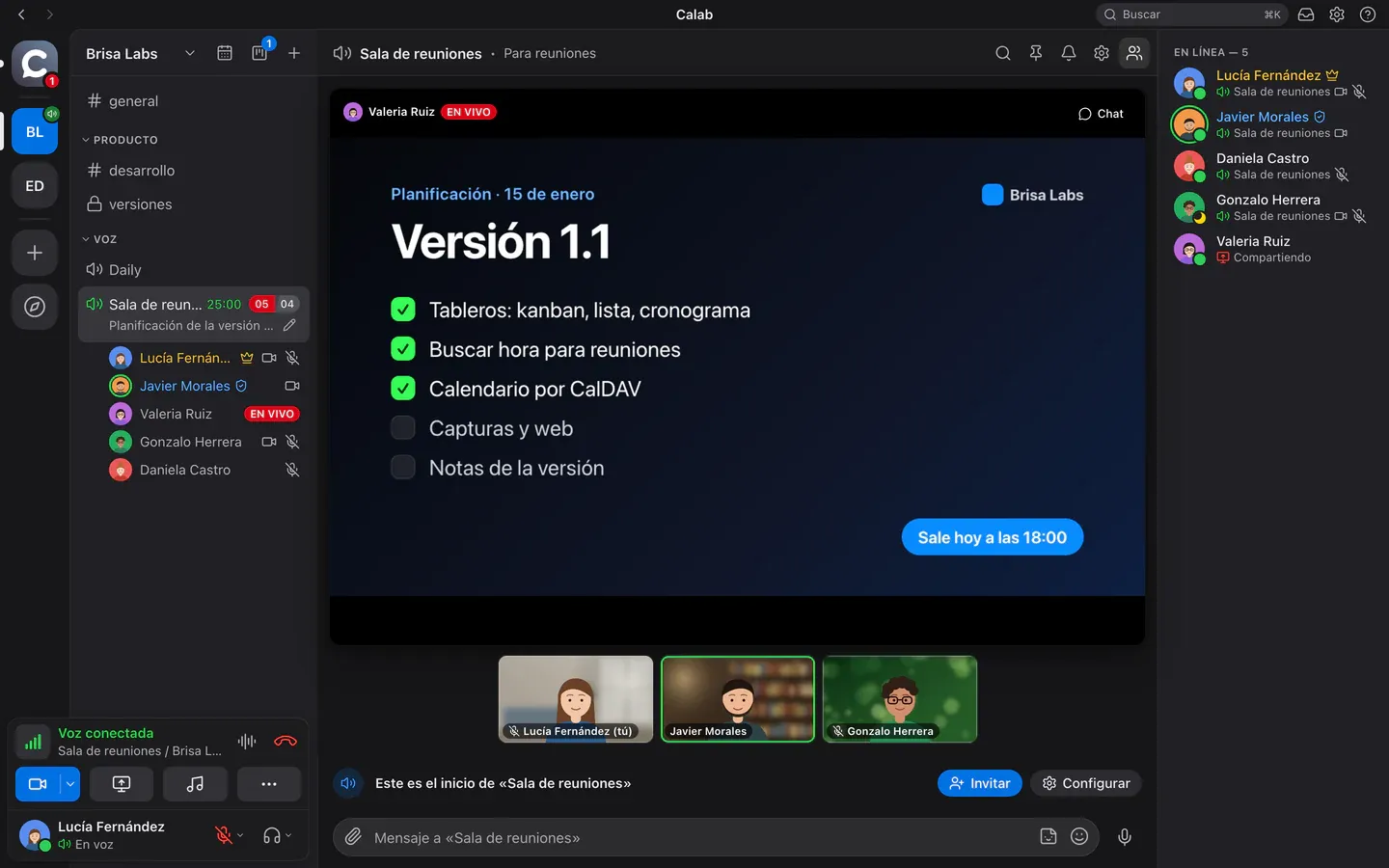
Entra en la sala y habla
Las salas de voz están siempre abiertas: un clic y ya estás en la conversación. Cámaras, pantalla compartida y llamadas uno a uno, en el mismo sitio, sin enlaces ni aplicaciones aparte.
- Supresión de ruido RNNoise y cancelación de eco AEC3: se oye limpio incluso sin auriculares
- Pulsar para hablar y activación por voz, también en segundo plano
- Pantalla compartida en AV1 o H.264 por hardware, con puntero y dibujo encima
- Cámara con fondo desenfocado o una imagen
- Grabación de reuniones con transcripción y resumen en el chat
Calidad de sonido
Voz sin concesiones
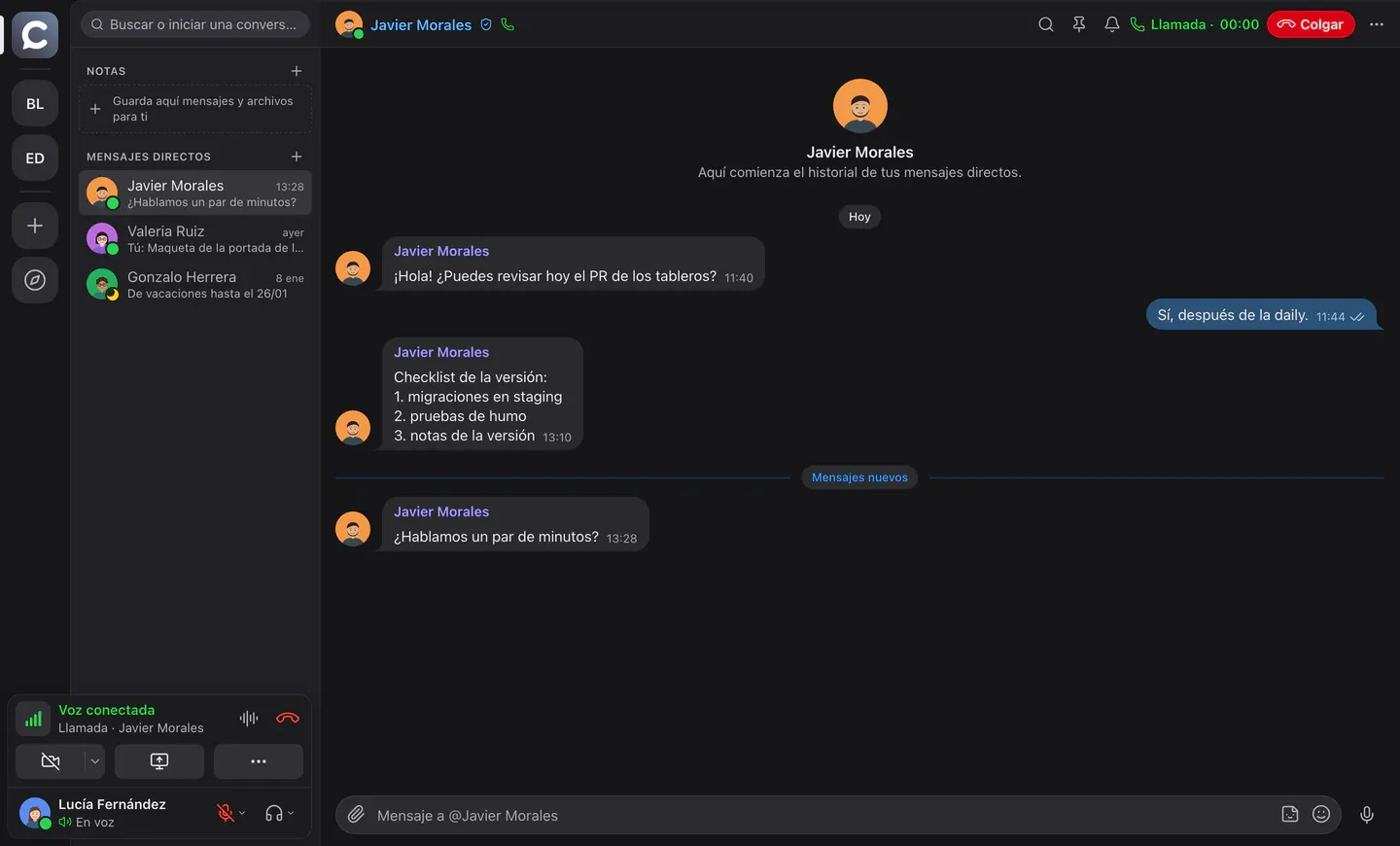
Cada sala fija su calidad de audio, hasta «Excelente»: Opus a 64 kbps, banda completa hasta 20 kHz. Se oyen el timbre y los matices de la voz, y con un buen micrófono la diferencia se nota enseguida.
- Cuatro niveles por sala: de 8 kbps para una mala conexión a 64 kbps en banda completa
- Cada persona puede fijar un tope personal y ahorrar datos cuando la conexión es peor
- La supresión de ruido RNNoise es opcional; mientras está desactivada funciona la integrada de Chromium
- El sonido de la pantalla compartida se envía sin procesar: la música y las demos suenan tal cual, y las voces de los demás no entran en la transmisión (macOS 14.2+, Windows 11)
- En las pausas la voz casi no usa la red: 0,1 kbps mientras el micrófono calla
Para músicos
Modo músico
La calidad de sonido es muy alta y la supresión de ruido se puede desactivar por completo, así que puedes tocar un instrumento o cantar en directo sin perder calidad. La cancelación de eco, la supresión de ruido y la ganancia automática se desactivan, y el micrófono sale con el perfil musical de Opus: 128 kbps en mono o 192 kbps en estéreo, con corrección de errores y sin recorte de silencios. Hacen falta auriculares y la aplicación te lo advierte. Los demás ven un icono de guitarra junto a tu nombre. Disponible desde el plan Team.
Niveles de calidad de la sala
Cuanto más ancha la banda, más armónicos oye quien escucha.
- Baja8 kbps
Banda: hasta 4 kHz
- Normal16 kbps
Banda: hasta 8 kHz
- Buena32 kbps
Banda: hasta 12 kHz
- Excelente64 kbps
Banda: hasta 20 kHz
Llamadas a teléfonos
Llama a cualquier número, desde la propia sala
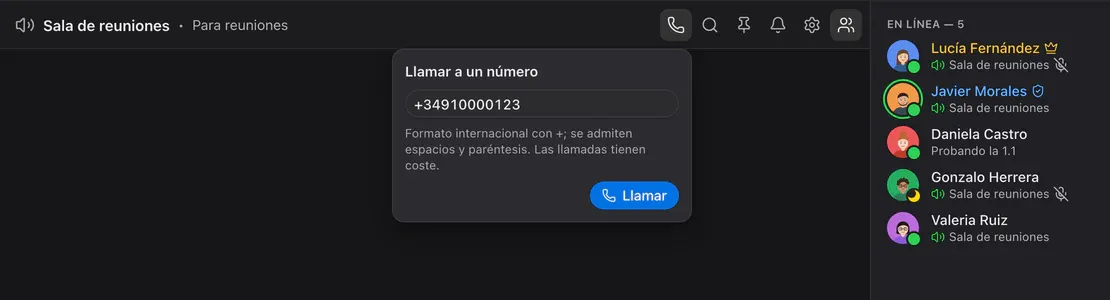
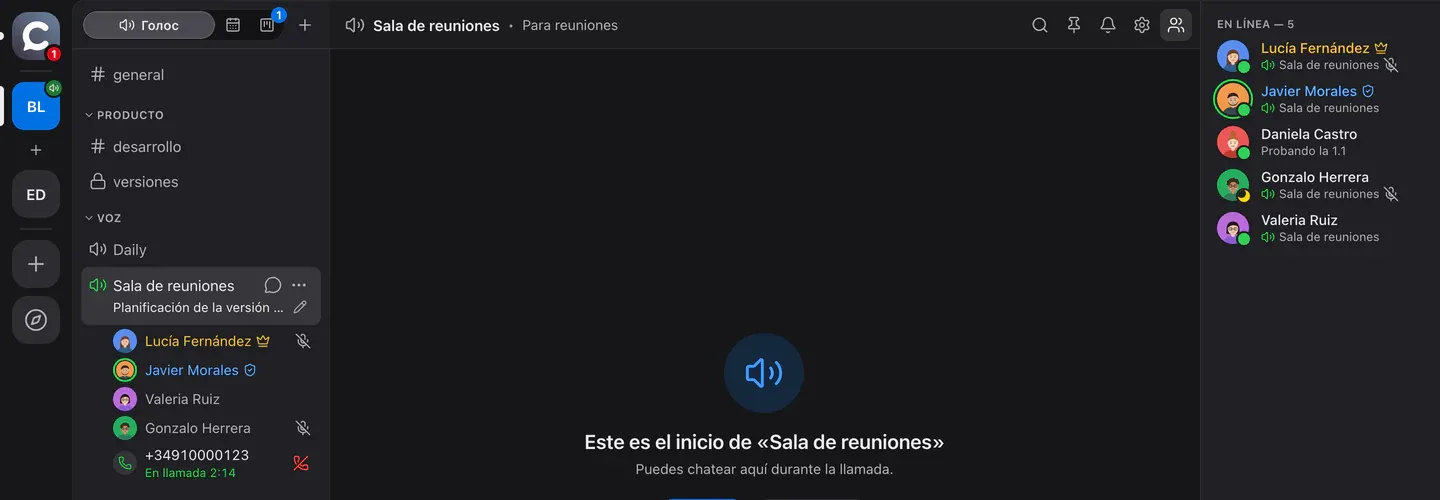
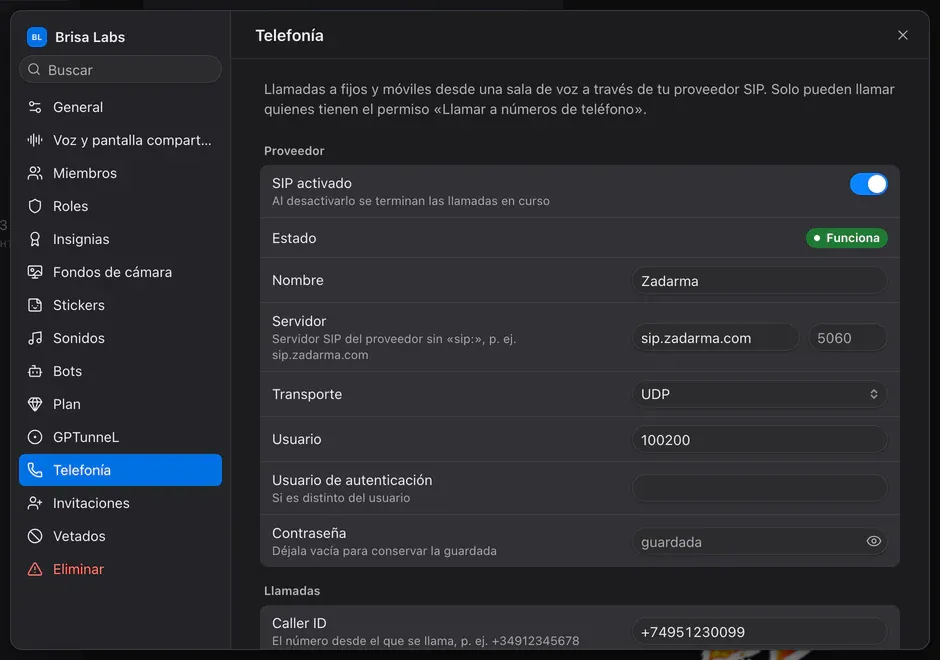
Conecta tu proveedor SIP y marca un fijo o un móvil desde una sala de voz. La persona llamada entra en la sala como participante con un icono de teléfono, y todos la oyen.
- Todos ven el estado: «Marcando… → Sonando… → En llamada 02:14»
- «Llamar a un número» está en la cabecera de la sala y en el menú «…»; pega el número tal cual, con espacios y paréntesis
- Cuelgan quien llamó y los moderadores; el tono de llamada solo lo oye quien llama
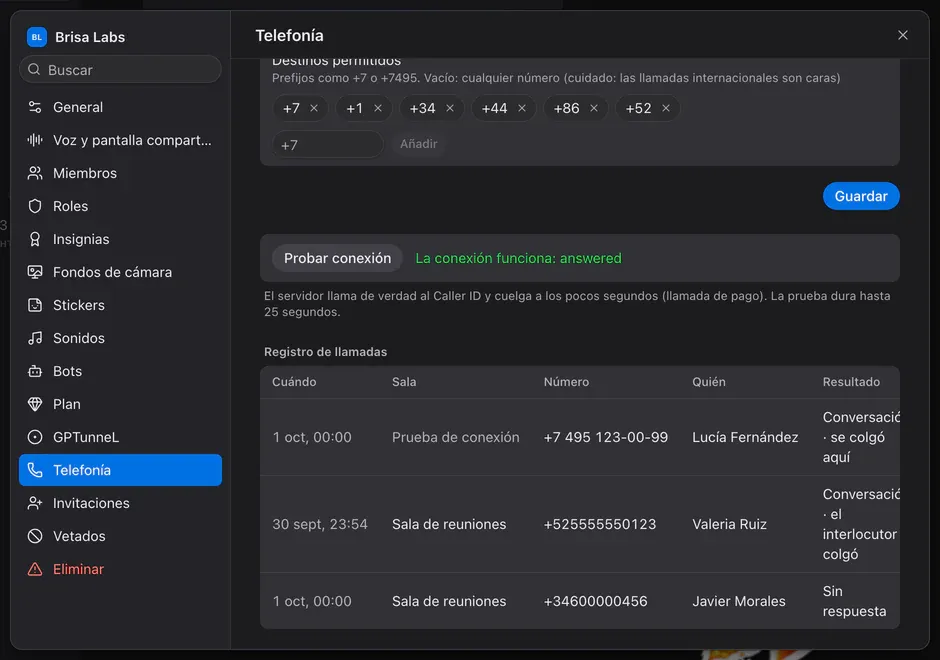
- Ajustes del proveedor: servidor, puerto, usuario, Caller ID, destinos permitidos
- «Probar conexión» hace una llamada de prueba a tu Caller ID; el registro muestra quién llamó, cuándo, adónde y cómo terminó
- El permiso «Llamar a números» no lo tiene nadie por defecto; una llamada por sala, hasta 20 por hora y espacio
Las llamadas las cobra tu proveedor SIP.
Chat
Un chat como Telegram
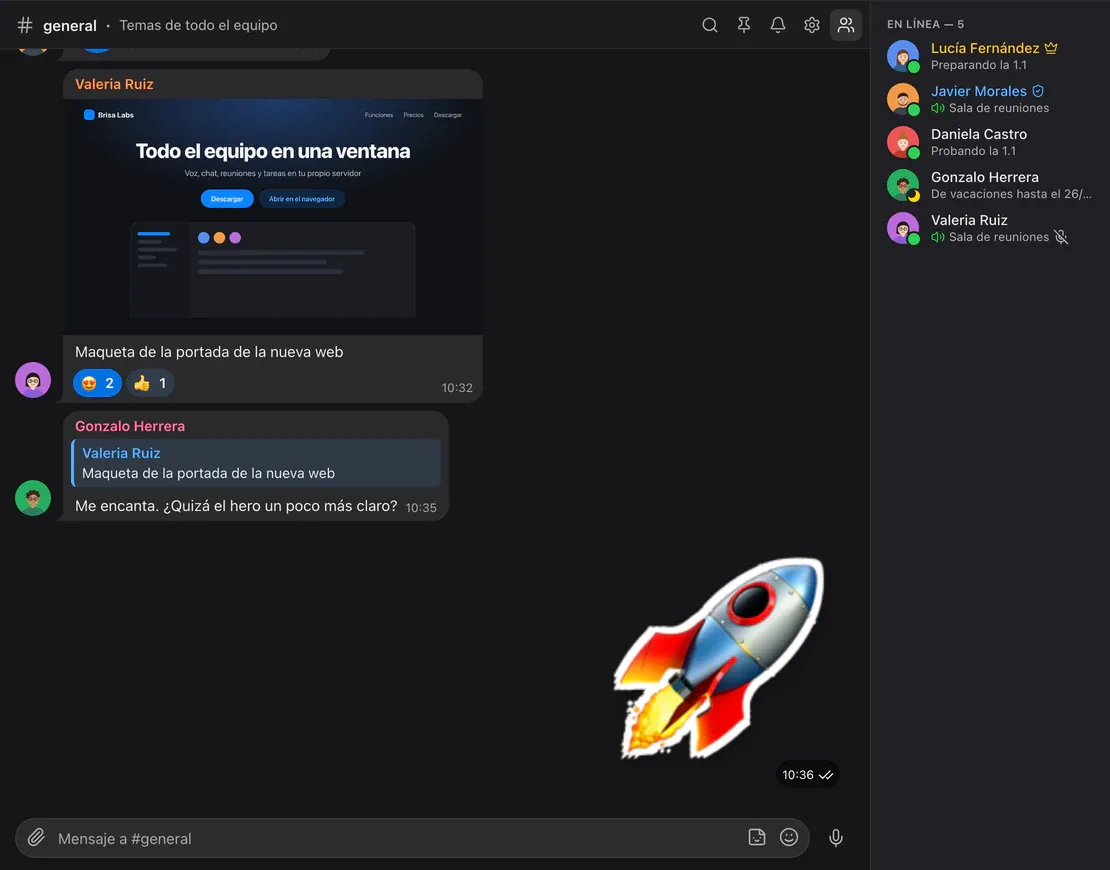
Cada sala tiene su propio chat: respuestas, reacciones, reenvíos, stickers, mensajes de voz, archivos con vista previa, mensajes fijados y búsqueda. Marcas de lectura, como estás acostumbrado.
- Reenvía a varios chats a la vez
- Paquetes de stickers del espacio
- Mensajes de voz, música y vídeo con reproductor integrado
- Menciones, notificaciones por sala, búsqueda en el espacio
Calendario y reuniones
Reuniones donde está la conversación
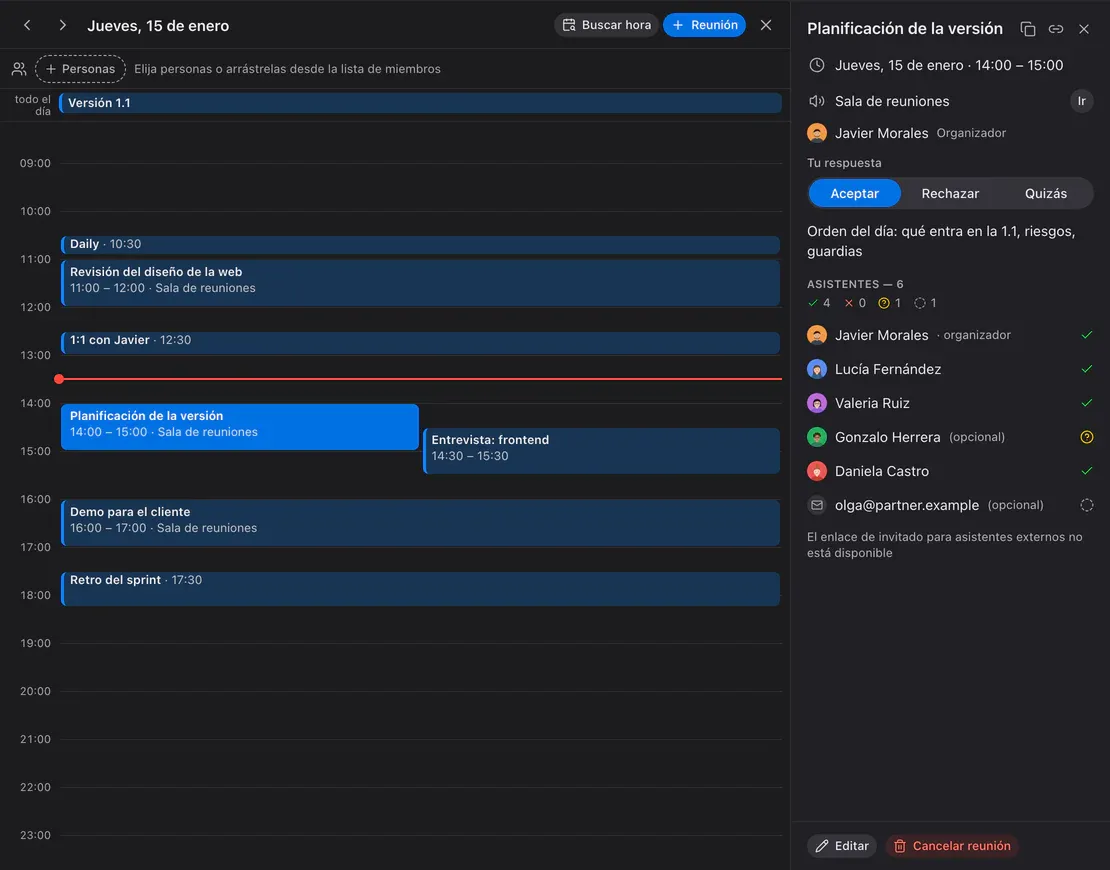
El calendario está dentro de la aplicación: tu día de reuniones, invitaciones, respuestas de los asistentes, la sala de la reunión con el botón «Ir» y recordatorios 15 minutos antes.
Invitaciones .ics
Un correo con invite.ics añade la reunión al calendario de Apple, Google, Outlook o Yandex. Los asistentes externos responden por enlace y entran como invitados.
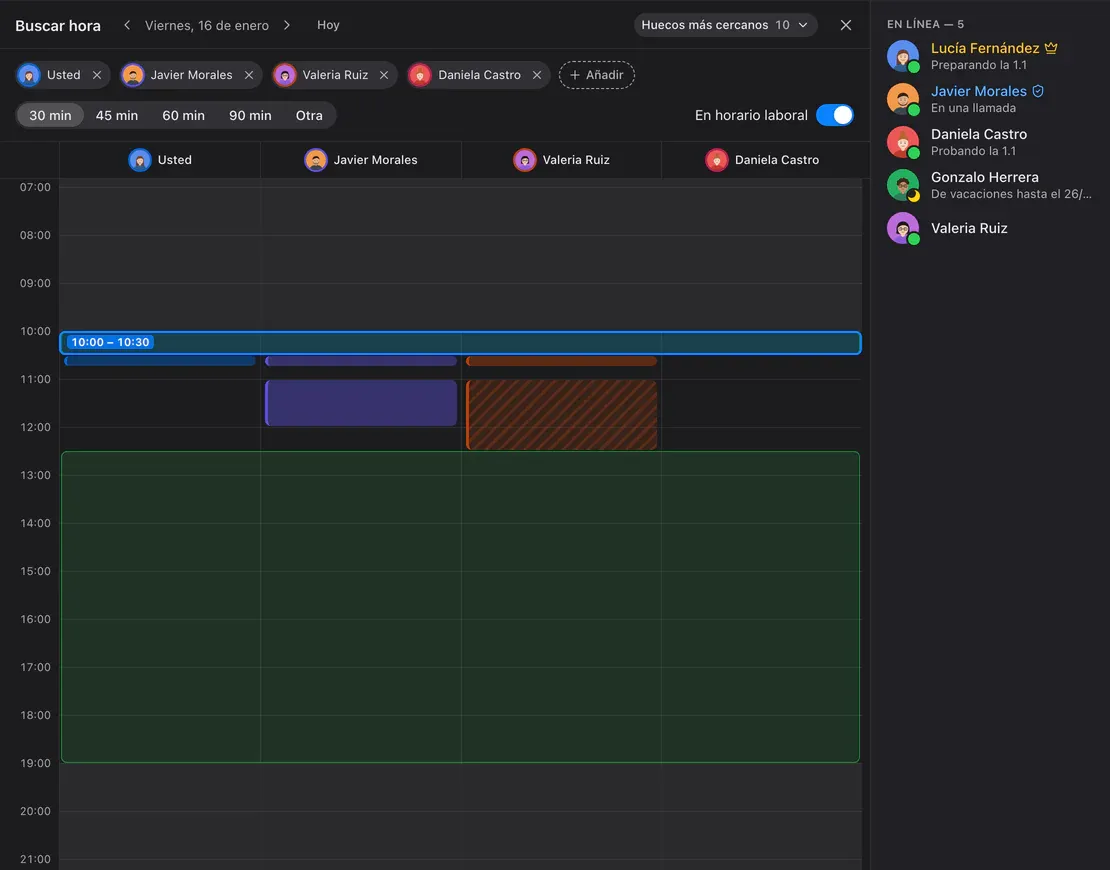
Buscar hora
Columnas de ocupación de tus compañeros, huecos libres comunes y las franjas más cercanas: un clic crea la reunión.
CalDAV
Conecta Yandex, iCloud, Fastmail o Nextcloud: tu ocupación cuenta y las reuniones de Calab aparecen allí solas.
Tableros de tareas
Las tareas junto a la conversación
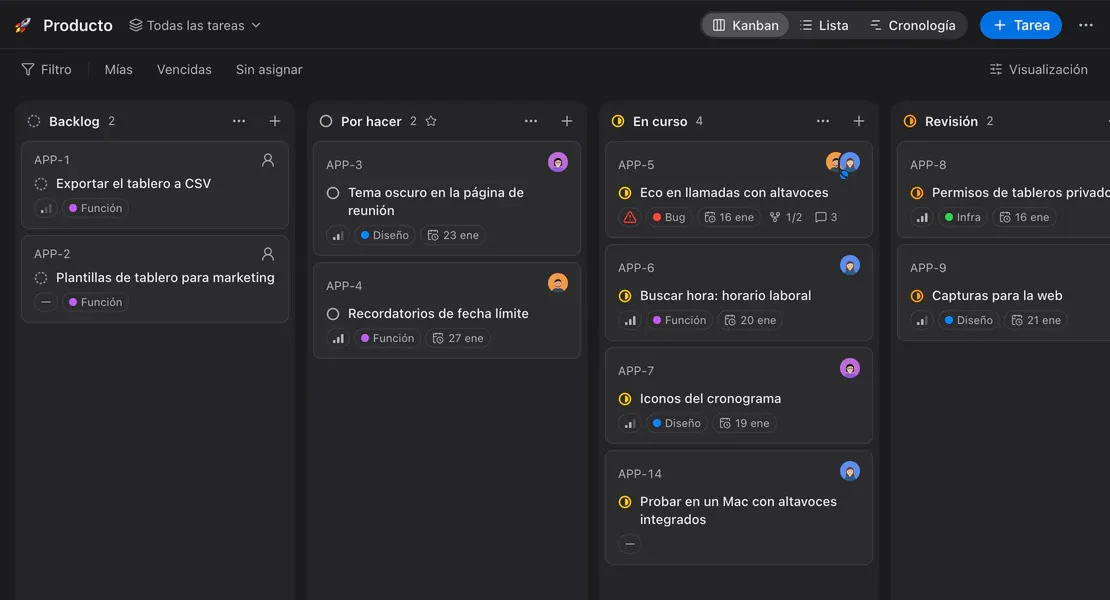
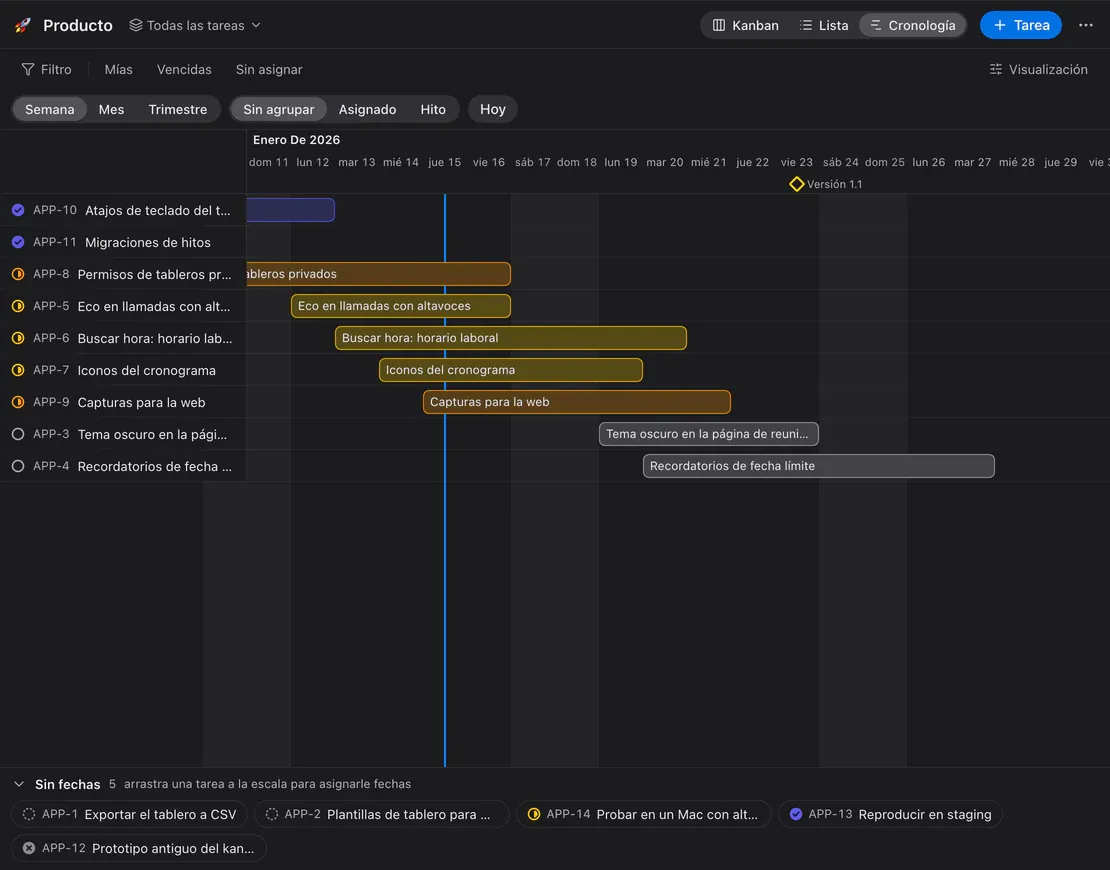
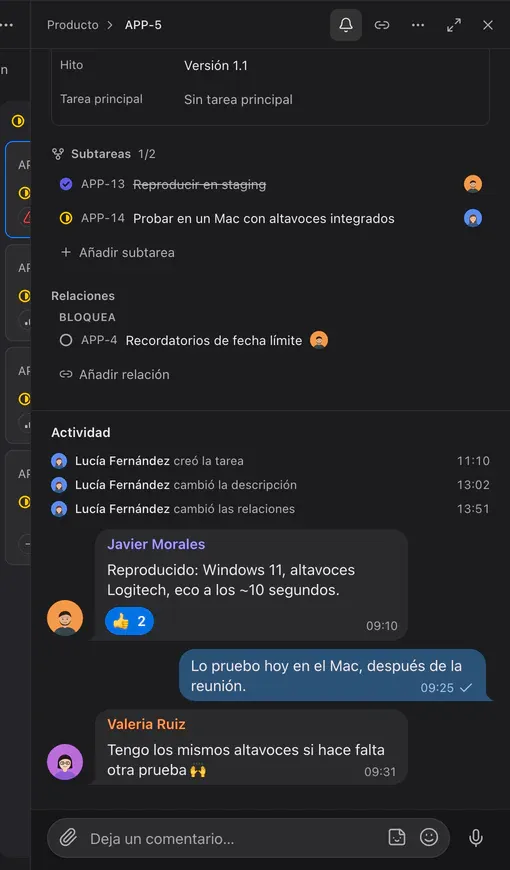
Kanban, lista y cronograma al estilo de Linear, sin otro servicio. Crea una tarea desde cualquier mensaje; su enlace se despliega como tarjeta en el chat.
- Estados, prioridades, etiquetas, hitos y fechas límite
- Varios responsables, subtareas y relaciones
- Comentarios como en el chat: reacciones, stickers, mensajes de voz
- Filtros, vistas guardadas y atajos de teclado
Free tiene 3 tableros, Team 30, Business 50 y Enterprise no tiene límite.
Notas
Estantes privados para lo importante
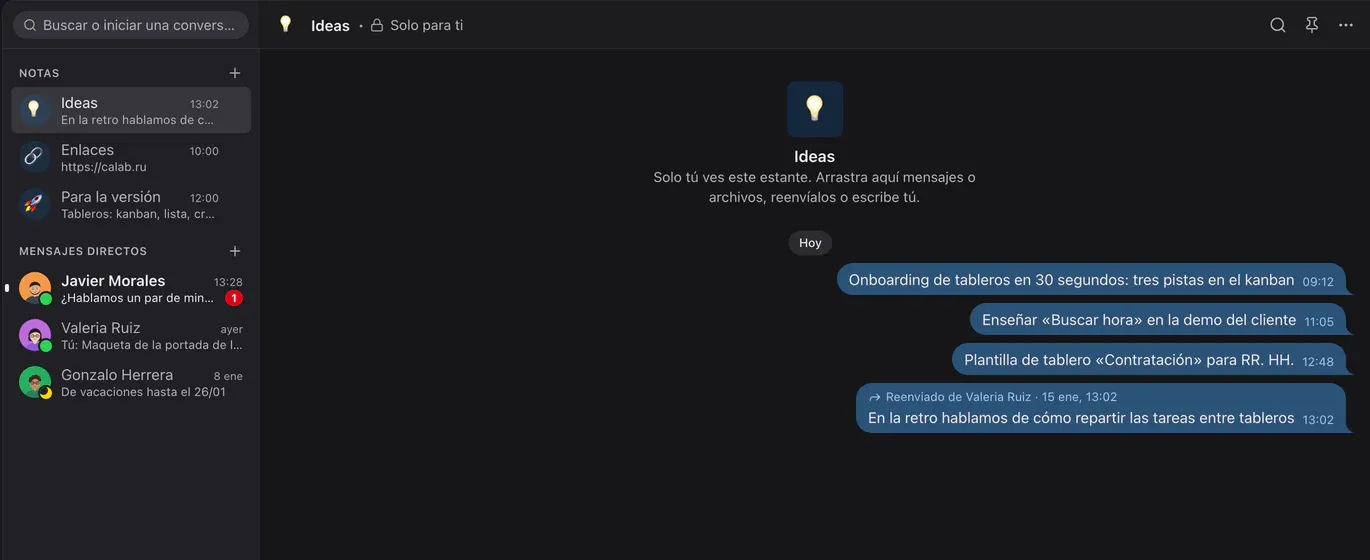
Hasta 20 estantes con tus nombres y emoji, como «Mensajes guardados» de Telegram, pero varios. Solo tú ves cada estante.
- Arrastra un mensaje a un estante o reenvíalo
- Suelta archivos desde Finder o el Explorador
- Mensajes fijados y búsqueda, como en cualquier chat
Invitados
Invitados sin registro, con tu permiso
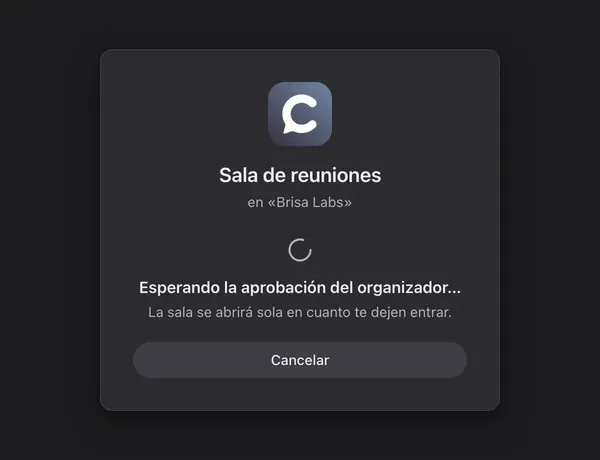
Un enlace de invitado lleva directo a la sala: el invitado escribe su nombre y entra en la conversación. ¿Quieres control? Activa la aprobación: el organizador ve «pide entrar» y pulsa «Dejar entrar».
- El invitado solo ve su sala
- Aprobación por sala o por enlace
- Un sonido y un contador de espera para el organizador
Aplicaciones web
Tus servicios, en la misma ventana que la llamada
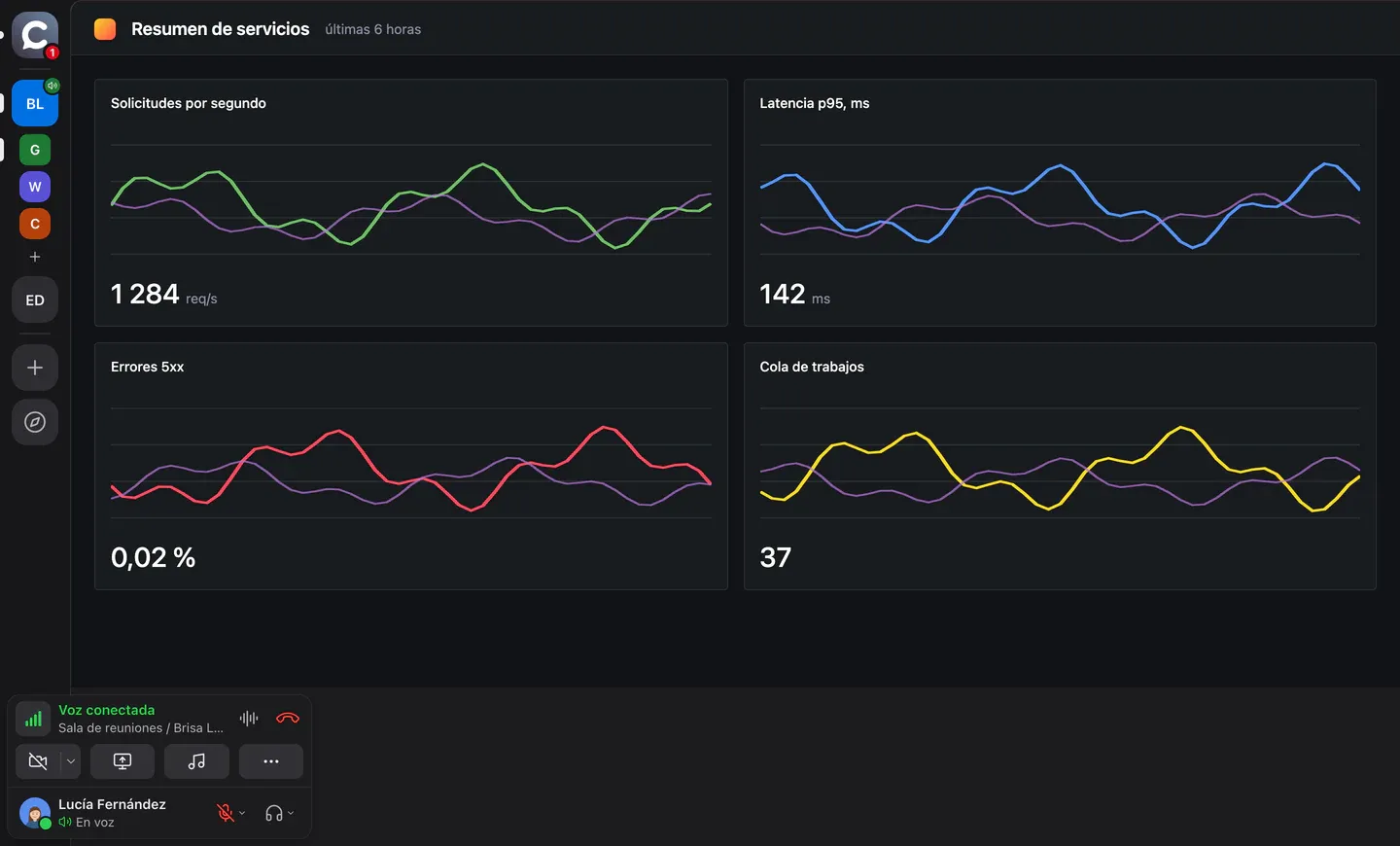
Un administrador fija en la barra izquierda accesos a sitios: Grafana, la wiki, el CRM. Un clic abre el sitio dentro de Calab a ventana completa, y la llamada sigue.
- Un acceso es una imagen, un nombre y una dirección; hasta 20 aplicaciones por espacio
- La llamada no se interrumpe: la isla con tu micrófono sigue abajo
- Las sesiones de cada sitio se guardan por separado para cada aplicación y no se mezclan con Calab
- Cámara y micrófono para un sitio: solo con tu permiso
- Arrastra para ordenar; clic derecho: editar, abrir en el navegador, recargar, eliminar
- Las ven todos salvo los invitados; las añaden y cambian quienes tienen el permiso de integraciones
Bots y SDK
Un bot es un participante como los demás
Un bot usa la misma API que la aplicación y ve exactamente lo que permiten sus roles. Bot API v2 cubre casi todo lo que hace una persona.
- Lee y escribe en los chats a los que tiene acceso y responde a /comandos
- Trabaja con tareas: crea, edita, comenta
- Voz con LiveKit: oye a todos y habla
- Calendario: crea reuniones, consulta libre/ocupado, busca hora
- Perfiles de miembros, renombrar, invitaciones e insignias
- Inicia la grabación de una reunión
- Eventos por WebSocket o webhook, botones bajo los mensajes, SDK de TypeScript
import { Bot } from '@calaba/bot-sdk';const bot = new Bot(process.env.BOT_TOKEN, { server: 'https://app.calab.ru',});await bot.commands([{ name: 'standup', description: 'Start' }]);// "/standup" → a message with a buttonbot.on('command', (c) => bot.send(c.message.roomId, { text: 'Stand-up time. Record it?', inlineKeyboard: { rows: [{ buttons: [ { id: 'rec', label: 'Record', data: 'standup' }, ] }] }, }),);// pressed → start the meeting recordingbot.on('callback', (cb) => { if (cb.buttonId === 'rec') bot.recording.start(cb.roomId);});await bot.start();Servidor propio y seguridad
Tu servidor, tus datos
Calab se instala en tu servidor Linux con un comando y no depende de servicios externos.
Paso 1. Prepara el servidor
Un host Linux con Docker y un dominio. Un comando y en un minuto está funcionando; los certificados de Let’s Encrypt se emiten solos.
infra/docker/deploy.shPaso 2. Instala la aplicación
macOS, Windows o Linux. O simplemente abre Calab en el navegador, sin instalar nada.
Paso 3. Invita a tu equipo
Envía un enlace de invitación. Los invitados a una sola reunión no necesitan cuenta.
Cifrado en tránsito
La API y la señalización van por TLS; la voz y el vídeo, por DTLS-SRTP.
Tus datos, contigo
Mensajes, archivos y grabaciones se guardan solo en tu servidor.
Funciona tras una VPN
¿UDP bloqueado? TURN/TLS por el 443: para la red es HTTPS normal.
Permisos para todo
Los roles y los permisos por sala y por tablero los comprueba el servidor.
Rendimiento
Ligero, y medido
Medimos la CPU en una máquina real y publicamos las cifras, también las que no nos gustan.
Sin llamada
Carga media, % de un núcleo: Calab y Discord en el mismo Mac, uno tras otro, en las mismas condiciones.
Ventana visible
Calab
Discord
Ventana oculta
Calab
Discord
Lo que hemos acelerado
Voz, sala en silencio
La supresión de ruido RNNoise funciona bajo demanda y se duerme en las pausas.
antes
15,0 %ahora
6,9 %Vídeo con la ventana oculta
Una ventana oculta ya no decodifica vídeo.
antes
17,5 %ahora
7,0 %Vídeo bajo un menú abierto
Sin cristal ni desenfoque: los materiales son sólidos.
antes
17,2 %ahora
11,4 %Indicador de grabación
Late tres veces y se queda fijo, en vez de parpadear durante horas.
antes
59,1 %ahora
11,7 %Instalador de macOS
Quitamos los idiomas de Chromium que sobran: −16,3 MB.
antes
146,2 MBahora
130,0 MB
No medimos Discord en una llamada, así que no comparamos la voz.
Método. MacBook Air (Apple M4, 10 núcleos, 24 GB), macOS 27, Discord 0.0.413. CPU: suma de todos los procesos de la aplicación (top, una muestra cada 5 s, 3 minutos, la primera descartada), una ejecución por escenario. «Antes» y «ahora» son el mismo Calab antes y después de un cambio: en voz y vídeo, la versión 0.5.1 y su paquete con las optimizaciones (entorno app.calab.ru, micrófono falso, publicador lk); en el menú y el indicador de grabación, una compilación sobre un servidor simulado y LiveKit local; el tamaño del instalador, de docs/18. Herramienta: tools/energy-bench.py; los CSV originales están en el repositorio. Todas las mediciones y condiciones: docs/14-energy.md
Precios
Free, Team, Business y Enterprise
Empieza gratis. ¿Necesitas más? Team o Business en la nube, o Enterprise: Calab en tu propio servidor.
Empieza aquí
Free
Gratis
Para equipos pequeños: hasta 5 personas por sala
Qué incluye
- Sala de voz
- hasta 5
- Miembros del espacio
- hasta 50
- Calidad de audio
- hasta Normal
- Pantalla compartida y cámara
- 720p, 15 fps
- Pantallas compartidas a la vez
- 1
- Cámaras a la vez
- 3
- Archivos
- 5 GB
- Bots
- 1
- Paquetes de stickers
- 1
- Tableros de tareas
- 3
- Calendario
- sí
- Modo músico
- no disponible en este plan
- CalDAV
- no
- On-prem (servidor propio)
- no
- Soporte
- no
- Precio
- gratis
Team
Bajo consulta
Hasta 15 personas por sala, 100 miembros, 300 GB de archivos
Qué incluye
- Sala de voz
- hasta 15
- Miembros del espacio
- hasta 100
- Calidad de audio
- cualquiera
- Pantalla compartida y cámara
- sin límite
- Pantallas compartidas a la vez
- 2
- Cámaras a la vez
- 10
- Archivos
- 300 GB
- Bots
- 5
- Paquetes de stickers
- sin límite
- Tableros de tareas
- 30
- Calendario
- sí
- Modo músico
- sí
- CalDAV
- sí
- On-prem (servidor propio)
- no
- Soporte
- sí
- Precio
- bajo consulta
Business
Bajo consulta
Hasta 50 personas por sala, 500 miembros, 1 TB de archivos y soporte prioritario
Qué incluye
- Sala de voz
- hasta 50
- Miembros del espacio
- hasta 500
- Calidad de audio
- cualquiera
- Pantalla compartida y cámara
- sin límite
- Pantallas compartidas a la vez
- 5
- Cámaras a la vez
- 25
- Archivos
- 1 TB
- Bots
- 20
- Paquetes de stickers
- sin límite
- Tableros de tareas
- 50
- Calendario
- sí
- Modo músico
- sí
- CalDAV
- sí
- On-prem (servidor propio)
- no
- Soporte
- prioritario
- Precio
- bajo consulta
Enterprise
Tu servidor
On-prem sin límites, licencia BSL 1.1 o comercial
Qué incluye
- Sala de voz
- sin límite
- Miembros del espacio
- sin límite
- Calidad de audio
- cualquiera
- Pantalla compartida y cámara
- sin límite
- Pantallas compartidas a la vez
- sin límite
- Cámaras a la vez
- sin límite
- Archivos
- sin límite
- Bots
- sin límite
- Paquetes de stickers
- sin límite
- Tableros de tareas
- sin límite
- Calendario
- sí
- Modo músico
- sí
- CalDAV
- sí
- On-prem (servidor propio)
- sí
- Soporte
- sí
- Precio
- BSL 1.1; comercial bajo consulta
Enterprise (servidor propio): gratis para uso no comercial, con «Powered by GPTunneL» en la interfaz; uso comercial con licencia de GPTunneL. Cada versión de Calab pasa a la Apache License 2.0 cuatro años después de su publicación. Texto de la licencia
Descargar
Aplicación para todas las plataformas
Cliente en Electron: atajos globales, pulsar para hablar en segundo plano y compartir cualquier ventana.
macOS
Apple Silicon · Intel
DMG, macOS 12 o posterior
Firmada con Developer ID y notarizada por Apple: se abre sin advertencias.
Windows
x64
Instalador .exe, Windows 10 y 11
La compilación aún no está firmada: en el primer inicio SmartScreen mostrará «Editor desconocido» → «Más información» → «Ejecutar de todas formas».
Linux
AppImage · deb
x64
Antes de ejecutar el AppImage, hazlo ejecutable:
chmod +x.
O abre la versión web en Chrome, Edge, Safari o Firefox.
Preguntas
Lo esencial, en breve
¿Qué necesito para tener mi propio servidor?
Un host Linux con Docker, una IP pública y un dominio. Puertos abiertos: 80 y 443 (TCP y UDP), 7881/TCP y 7882/UDP. Para un equipo de hasta 30 personas, unos 4 vCPU y 8 GB de memoria; la cifra exacta depende de cuántas pantallas se compartan a la vez.
¿Qué es la grabación de reuniones y adónde va el audio?
El espacio se conecta una vez a GPTunneL con un código en los ajustes. Después, cualquier miembro salvo los invitados puede grabar en una sala de voz; la grabación la hace el servidor. Al terminar, el audio se envía a GPTunneL para transcribirlo y al chat de la sala llega una tarjeta con el resumen y la transcripción completa; el audio se guarda como adjunto de la tarjeta 30 días. La grabación se puede desactivar en los ajustes de la sala.
¿Cuánto cuestan las llamadas a teléfonos y quién puede hacerlas?
Las llamadas las cobra tu proveedor SIP: un administrador lo conecta en los ajustes del espacio («Telefonía»). El permiso «Llamar a números» no lo tiene nadie por defecto: un administrador lo concede a un rol o a una persona de forma deliberada. Límites: una llamada por sala, hasta 20 llamadas por hora y espacio, máximo 2 horas; los destinos se pueden limitar por prefijo, por ejemplo +7. Los invitados no pueden llamar.
¿Cuántos datos consume Calab?
La voz, 16–64 kbit/s por persona que habla (32 por defecto) y alrededor de 1 kbit/s en silencio. Compartir una pantalla estática, 20–300 kbit/s, con un máximo de 2 Mbit/s en 1080p. El servidor envía a cada espectador la calidad que admite su conexión.
¿Cómo se actualiza la aplicación?
La aplicación de escritorio se actualiza sola al iniciarse. La versión para macOS está firmada y notarizada por Apple; la de Windows aún no está firmada, por lo que SmartScreen puede mostrar una advertencia. La versión web siempre está al día.
¿Qué hay de nuevo en las últimas versiones?
Llamadas a fijos y móviles por SIP desde una sala de voz, aplicaciones web del espacio (Grafana, la wiki, el CRM dentro de la ventana de Calab), aprobación de tareas y una Bot API ampliada: reuniones, libre/ocupado, miembros, invitaciones, insignias y grabación. Antes llegaron los tableros de tareas, «Buscar hora», el calendario por CalDAV y las Notas. Próximamente: un asistente de voz con IA (ya en pruebas), IVR para las llamadas telefónicas, una Wiki del equipo y un Disco compartido. La lista completa está en el registro de cambios.
¿Cómo se protege la conexión?
La API y la señalización van por TLS; la voz y el vídeo, por DTLS-SRTP. Los mensajes y archivos se guardan solo en tu servidor. Todavía no hay cifrado de extremo a extremo: el audio y el vídeo pasan por tu servidor de medios.
¿Funciona con VPN y cortafuegos corporativos?
Sí. Si UDP no está disponible, el cliente pasa a TCP y luego a TURN/TLS por el puerto 443; para la red es tráfico HTTPS normal.
¿Qué límites tiene la versión actual?
Está pensada para 20–30 personas conectadas a la vez y hasta tres pantallas compartidas por sala. El escalado horizontal está previsto.
¿Qué pasa cuando una 6.ª persona intenta entrar a la sala?
En el plan Free, una sala de voz admite hasta 5 personas a la vez. La sexta persona no podrá entrar: verá un aviso sobre el límite del plan y la opción de pasar a Team.
¿Cómo obtengo una licencia comercial para Enterprise (servidor propio)?
Escríbenos a it@gptunnel.ai, cuéntanos sobre tu empresa y tu caso de uso, y te enviaremos las condiciones.
¿En qué se diferencian Team, Business y Enterprise?
Team y Business son la nube con límites. Team: hasta 15 personas por sala, 100 miembros, 300 GB de archivos. Business: hasta 50 personas por sala, 500 miembros, 1 TB de archivos, todo lo demás sin límite, y soporte prioritario. Enterprise es Calab en tu propio servidor (on-prem) con la licencia BSL 1.1 o una comercial, sin límites. El precio de Team y Business es bajo consulta en it@gptunnel.ai.
¿Cómo compro Team?
Escríbenos a it@gptunnel.ai: normalmente activamos el plan en un día.